
wps 迁移 下载与安装指南 202605:跨设备无缝切换与官方极速部署全解析
准备在2026年5月进行WPS跨设备迁移?本篇《wps 迁移 下载与安装指南 202605》为您提供官方极速版下载入口与完整部署攻略。涵盖Windows 11/10及Mac(苹果M芯片/Intel)平台的智能匹配、多端云同步配置,以及旧设备文档数据无损流转的具体操作,帮新手快速完成首次配置,即刻开启智能办公新纪元。
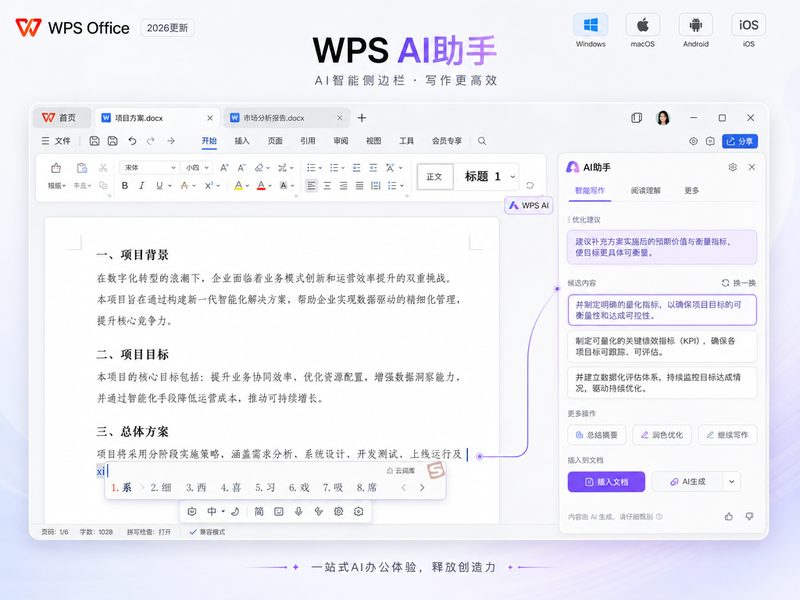
随着办公设备的更新换代,如何安全、高效地将旧电脑中的工作环境平滑转移到新设备,成为许多职场新手的首要任务。截至2026年05月,WPS Office 官方下载中心已全面升级智能匹配机制。本文将直击跨设备数据流转的核心痛点,为您提供一份清晰直接的下载、安装与迁移实战指南。
认准官方入口:智能匹配当前操作系统
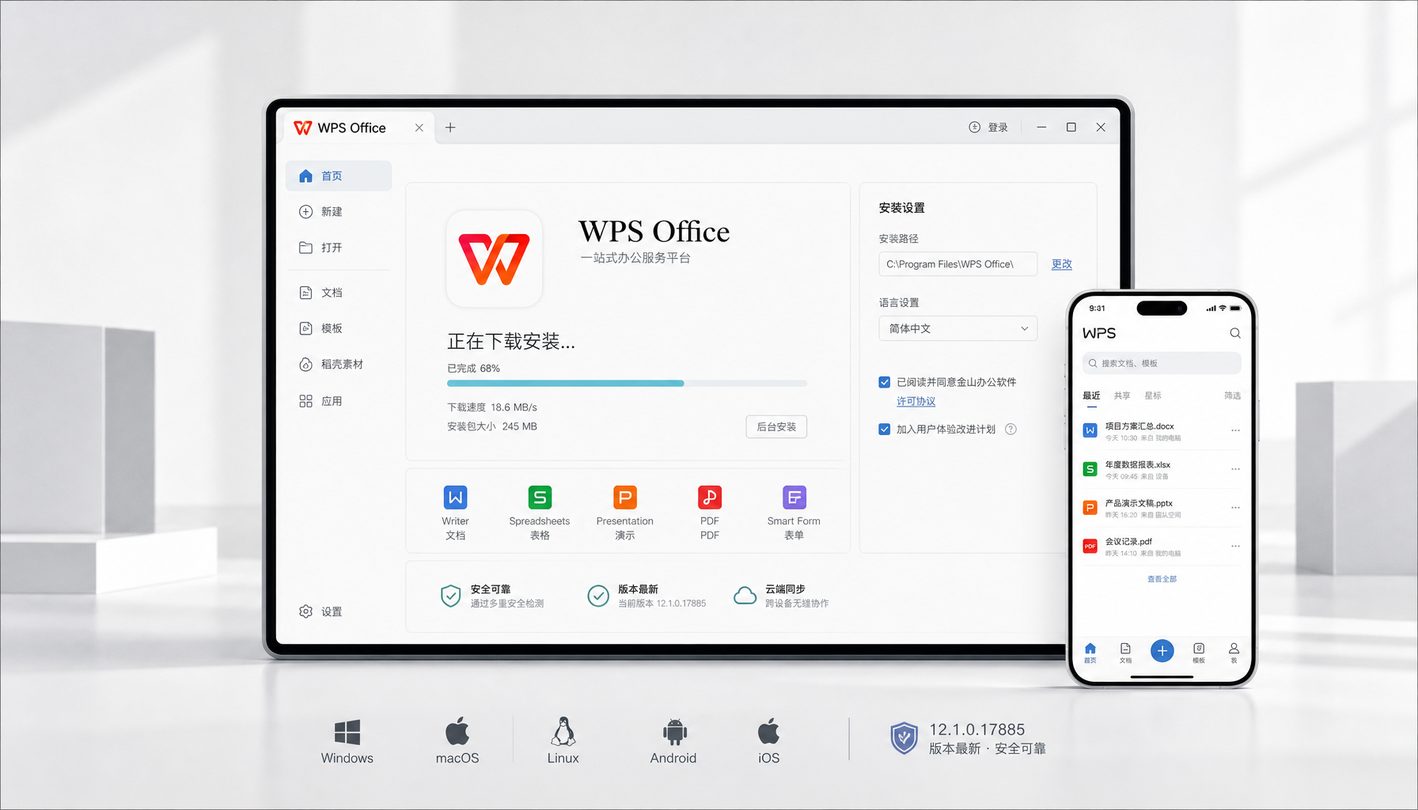
迁移的第一步是确保新设备获取到纯净、安全的官方极速安装包。访问 WPS 官方下载中心(/setup.html),系统会自动识别您的设备环境,无论是全面兼容 Win11/Win10 的 Windows 官方极速版,还是针对 Mac(苹果M芯片/Intel)深度优化的专属版本,均可一键下载。截至2026年05月,官方轻量化专属安装包已大幅优化系统资源占用。新手用户切忌在第三方软件站下载,以免混入流氓插件或导致旧版数据无法正常读取。
极速部署:避开常见安装拦截陷阱
运行下载好的官方安装包后,建议勾选“一键安装”以最快速度完成部署。在真实使用场景中,部分 Windows 11 用户可能会遇到系统自带安全中心(Windows Defender)的误拦截提示。若出现“阻止未识别的应用启动”,请点击“更多信息”并选择“仍要运行”。安装完成后,首次启动 WPS,系统会引导您登录账号。此时请务必使用旧设备上的同一账号(微信/手机号)登录,这是后续触发多端云同步、实现数据流转不息的关键前提。
跨设备协同:旧电脑文档的无缝流转
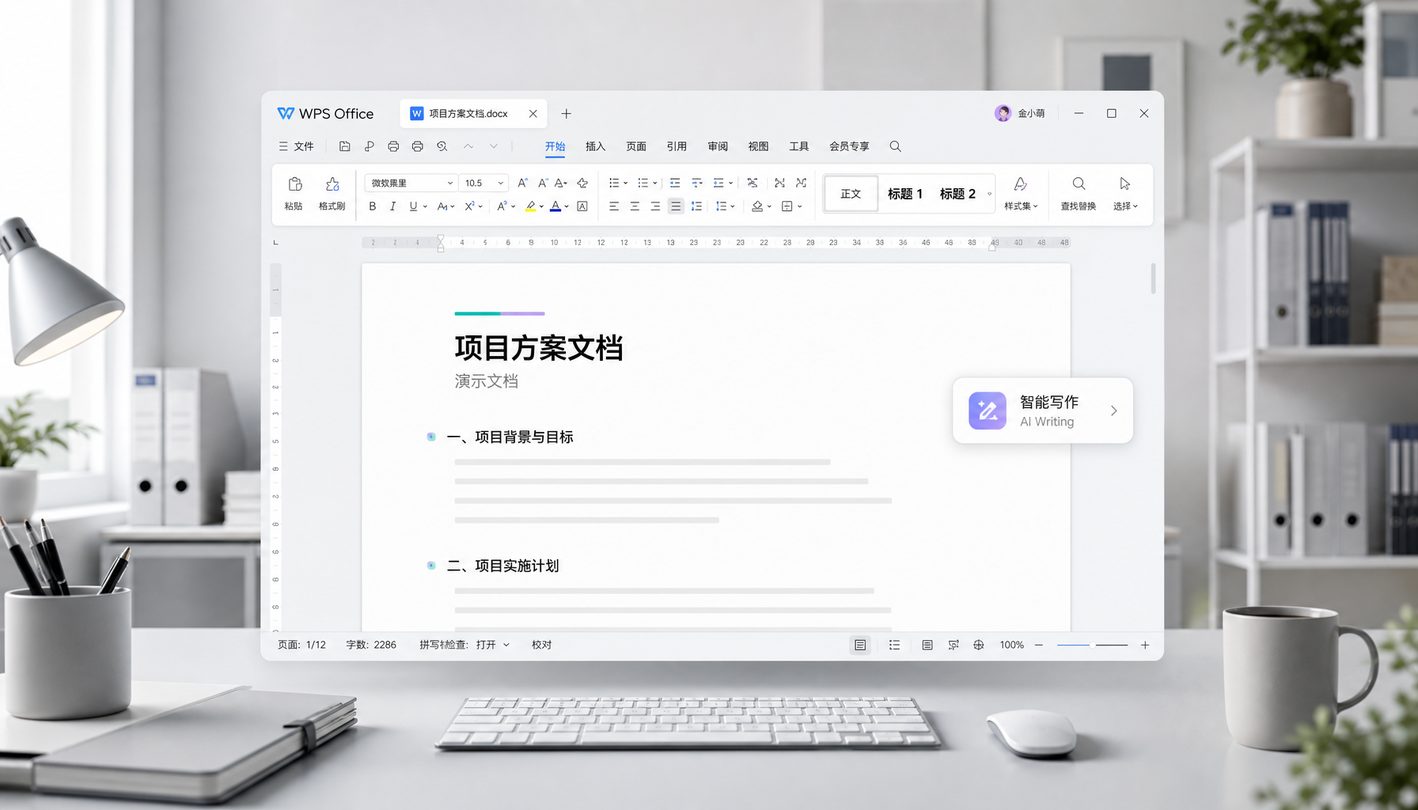
换新电脑后,如何找回之前的文档、自定义模板和PDF批注?WPS 深度集成了多端云同步功能。在新设备登录后,点击左侧导航栏的“我的云文档”,只要旧设备开启了自动漫游,所有文字、表格、演示及 PDF 文件均会完整呈现。对于本地积累的优质简历模板或项目进度甘特图Excel(带内置公式),若此前未上传云端,可通过旧设备的“WPS网盘”客户端进行批量拖拽上传,新设备即可瞬间同步,完美保留完整的图表联动与排版样式设置。
生产力重塑:进阶配置与AI组件激活
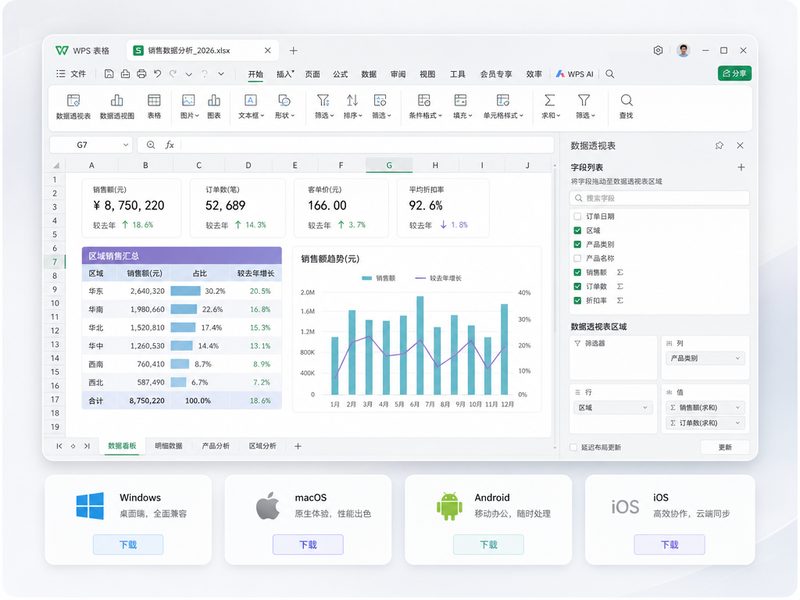
基础数据迁移完成后,不要忘记优化最新版的进阶配置。2026年最新正版 WPS Office 已深度集成前沿 AI 引擎,在文字或表格界面,点击右上角的“WPS AI”图标即可唤醒智能助手。此外,为了防止长期办公导致新电脑系统盘爆满,强烈建议进行路径排查:打开“开始菜单-WPS Office-配置工具-高级”,将“备份清理”与“缓存目录”从默认的C盘迁移至D盘等非系统盘,确保软件长期稳定流畅运行。
常见问题
换了新MacBook(M芯片),原Windows里的WPS本地字体和排版迁移后会乱码吗?
官方正版 WPS 具备优秀的跨平台兼容性。只要在新 Mac 上通过 /setup.html 下载对应的苹果M芯片专属版本,并确保特殊字体已打包安装至 Mac 字体册中,打开云端同步的文档即可完美保留字体渲染与排版样式,不会出现乱码。
为什么2026年5月新下载的安装包,双击后提示“安装路径无效”?
这通常是因为此前卸载旧版 WPS 时注册表残留或选择了没有写入权限的系统保护目录。建议右键安装包选择“以管理员身份运行”,并在自定义安装中手动将路径修改为 D:\Program Files\WPS Office 即可顺利推进。
之前在旧电脑上收藏的极简商务风PPT模板,新电脑上怎么直接调用?
只要您在新设备登录了同一账号,访问模板库(/muban.html)或直接在客户端新建页面,点击“我的收藏”即可一键启用。无需繁琐下载解压,点击即可在本地直接创建文档。
总结
准备好在新设备上开启智能办公新纪元了吗?立即访问 WPS 官方下载中心(/setup.html),获取更新于 2026-05 的最新版专属安装包,一键完成无缝迁移!
相关阅读:wps 迁移 下载与安装指南 202605,wps 迁移 下载与安装指南 202605使用技巧,职场新手必读:wps 202620 周效率实践清单与跨端部署指南