
2026最新版WPS使用技巧:新手必看的安装与高效配置指南
想要快速掌握高效办公的秘诀?本文为您整理了截至2026年05月最新版WPS使用技巧,涵盖从官方极速版安装、首次跨端云同步配置,到PDF精准转换与内置模板的一键调用。无论您是刚接触WPS的新手,还是希望优化工作流的职场人,都能通过这些实用的问题排查与设置细节,全面激活WPS四大核心组件的生产力,告别繁琐操作。
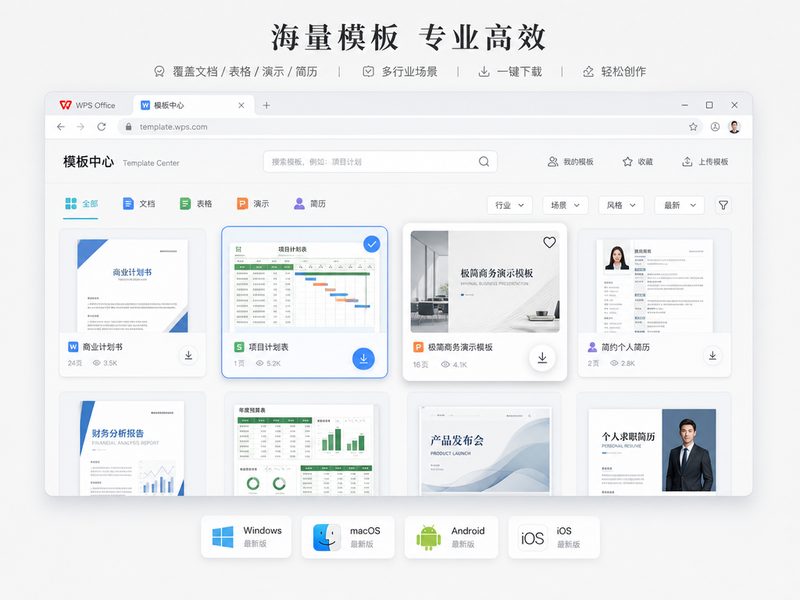
面对每天繁杂的文档和数据处理,如何才能快人一步?截至2026年05月,WPS Office 已经深度集成了前沿 AI 引擎与四大核心组件。对于刚下载安装的新手而言,掌握正确的配置与操作细节,是开启智能办公新纪元的关键。接下来,我们将从初始环境搭建到具体场景应用,为您拆解真正实用的WPS使用技巧。
官方极速版安装与首次云同步配置
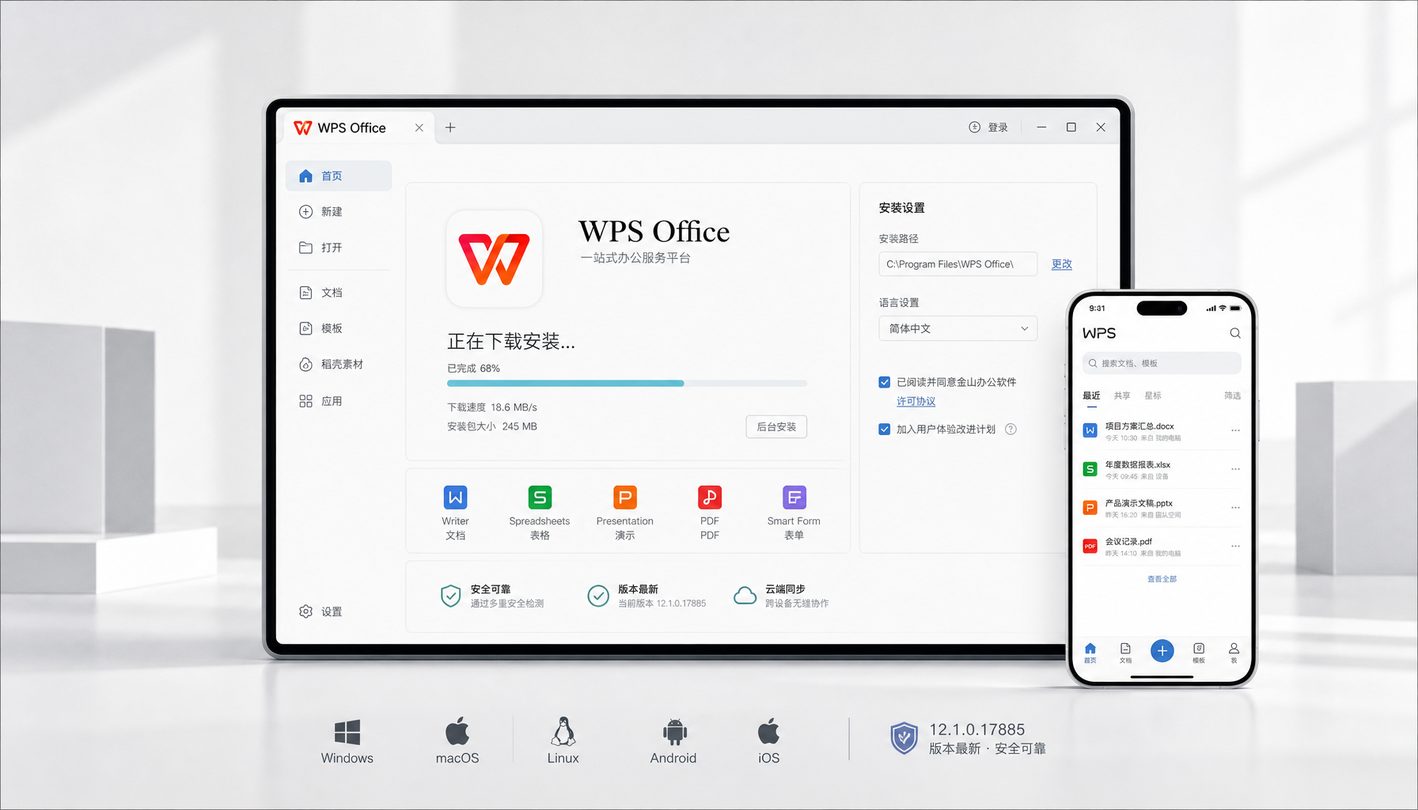
很多新手在初次使用时容易忽略账号环境的搭建。前往 WPS 官方下载中心(/setup.html)获取更新于2026年05月的最新专属安装包,系统会智能匹配您的操作系统(全面兼容Win11/Win10及Mac M芯片)。安装完成后,首个核心WPS使用技巧就是开启“多端云同步”。在右上角登录账号,进入“设置-同步与备份”,勾选“开启文档云同步”。这样一来,无论是在电脑端编辑的文字,还是手机端接收的表格,数据都能流转不息,彻底解决跨设备迁移文件时出现版本冲突或丢失的问题。
自动化模板调用与图表联动排查
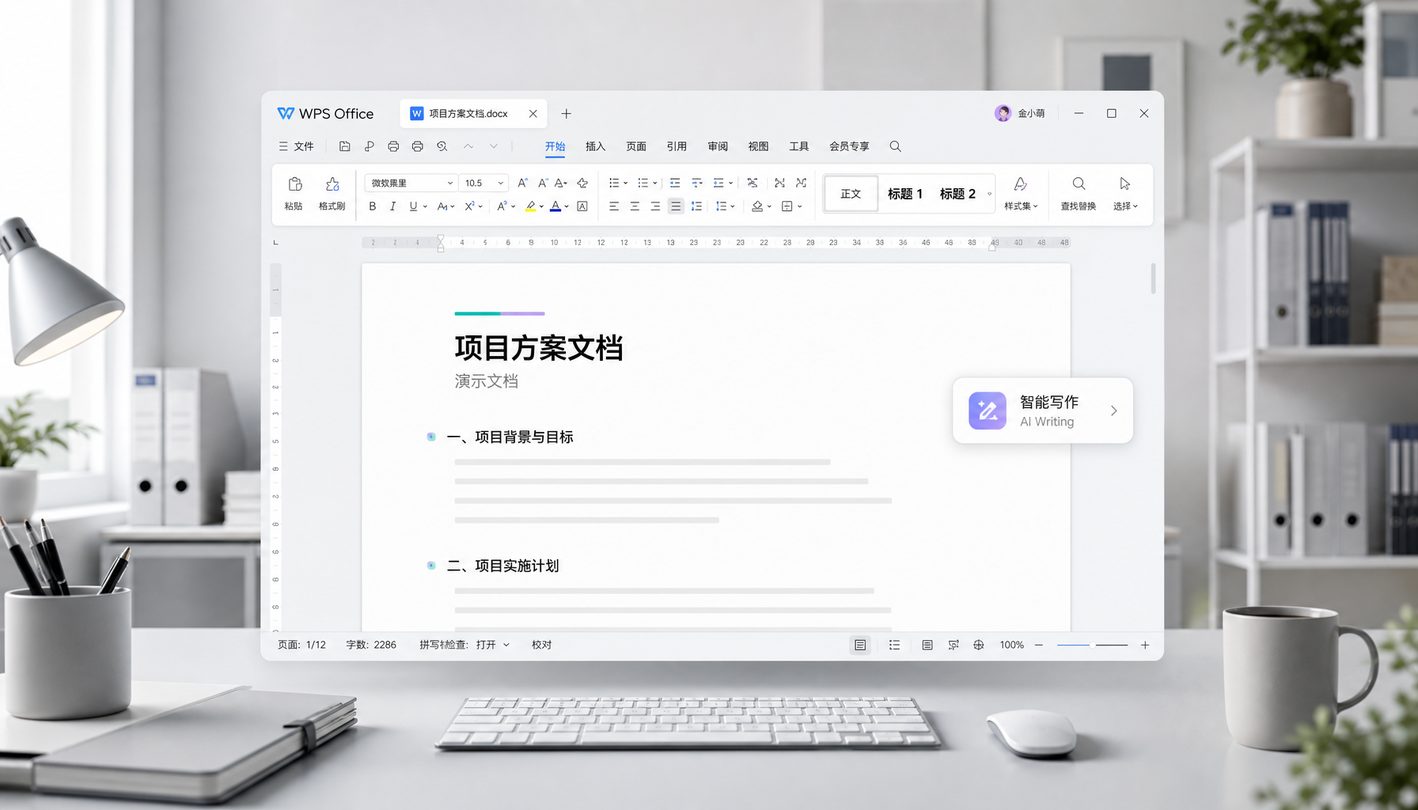
新手往往会花费大量时间调整PPT格式或Excel公式。实际上,WPS客户端无缝集成了海量精美模板(/muban.html)。以制作项目进度汇报为例,无需去外部网站繁琐下载解压,直接在WPS首页搜索“项目进度甘特图Excel (带内置公式)”,点击即可在本地直接创建文档。如果发现套用模板后数据图表没有自动更新,请检查“公式”选项卡下的“计算选项”,确保其参数设置为“自动”而非“手动”。完美保留完整的图表联动与字体渲染,一键提升你的专业度。
PDF高精度转Word与表单处理细节
在日常办公中,经常会遇到需要修改客户发来的PDF合同的情况。WPS提供了专业的PDF处理能力,支持直接编辑PDF文本和图像。一个实用的WPS使用技巧是利用“高精度 PDF 转 Word”功能(/pdf.html)。如果遇到转换后排版错乱的问题,排查细节在于:转换前检查PDF是否为纯图片扫描件,若是,请在转换面板勾选“开启OCR文字识别”参数。此外,利用侧边栏的“页面管理”可以快速完成多文档合并拆分,配合银行级加密功能,有效保障敏感商业文档的安全与高效流转。
保持版本更新与激活AI引擎
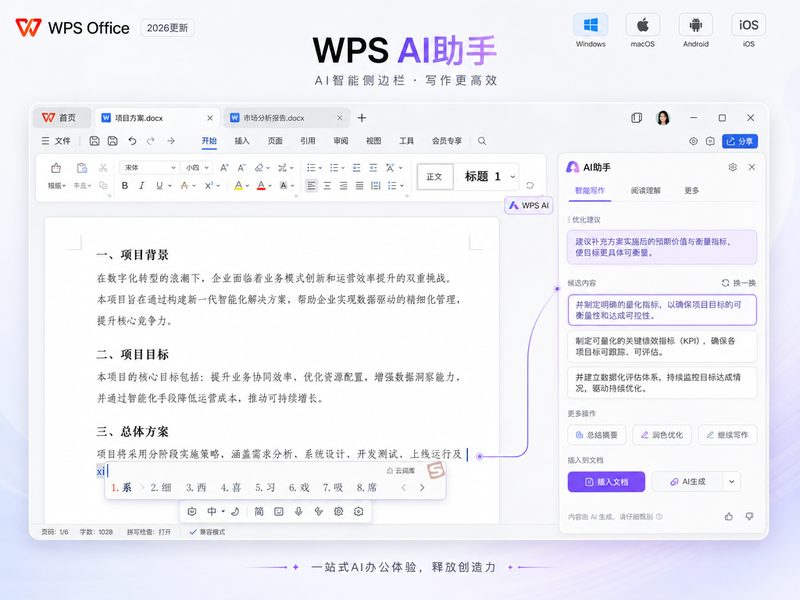
想要体验最前沿的结构化数字工作流,保持软件处于当前稳定版至关重要。截至2026年05月,WPS深度集成的WPS AI能力需要依托最新版本才能完全释放。定期通过“关于WPS-检查更新”获取官方轻量化升级包,深度优化系统资源占用。在最新版中,你可以通过深灰硬朗的卡片阵列快速调用AI助手,无论是快速总结长篇文档,还是自动生成季度项目商业路演幻灯片的大纲,都能极大缩短工作时间。遇到AI响应迟缓时,请检查网络代理设置,确保WPS进程未被防火墙拦截。
常见问题
刚换了新电脑,如何把旧电脑上的WPS自定义配置和本地字体无缝迁移过来?
建议先在旧电脑开启WPS的“云端备份”功能,同步您的个人词典和快捷访问设置。对于本地特殊字体,需手动将旧电脑的Fonts文件夹中的字体文件拷贝至新电脑安装,随后在新电脑登录同一WPS账号即可恢复大部分使用习惯。
为什么我在官网下载的极速版安装包,在Win11系统下双击提示“权限不足”?
这通常是由于系统安全策略拦截所致。请右键点击从 /setup.html 获取的安装程序,选择“以管理员身份运行”。同时,请确保您的安全防护软件在安装期间没有误拦截WPS的注册表写入操作。
使用内置的月度考勤数据动态分析大屏模板时,修改源数据后大屏未刷新怎么办?
请先确认是否破坏了模板内置的函数引用范围。排查方法是点击大屏图表,查看“数据源”区域是否涵盖了您新增的数据行。如果是数据透视表驱动的图表,需右键点击图表选择“刷新”操作,即可重新渲染排版样式。
总结
准备好重塑数字时代的生产力了吗?立即访问 WPS 官方下载中心(/setup.html),获取2026年最新正版安装包,一键开启您的智能办公新纪元!