
wps 面向新手用户的使用技巧 202605:从极速安装到云端协同的避坑指南
本文针对2026年5月最新版WPS Office,专为新手用户梳理了一套实用的入门与避坑指南。内容涵盖官方极速安装包的获取、首次运行的云同步配置、跨平台数据迁移,以及如何利用内置的高精度PDF转换和海量免费模板快速提升办公效率,帮助新手快速避开配置盲区。
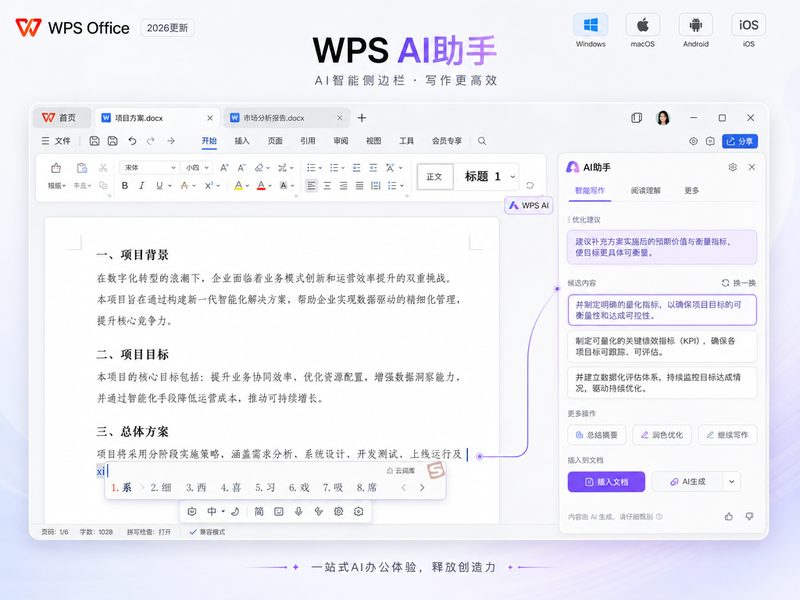
刚接触办公软件的新手,常常在安装、配置以及多端同步时感到困惑。本文将结合2026年5月最新稳定版WPS Office的实际操作,为您详解最基础也最实用的上手技巧。
官方极速安装与首次个性化配置
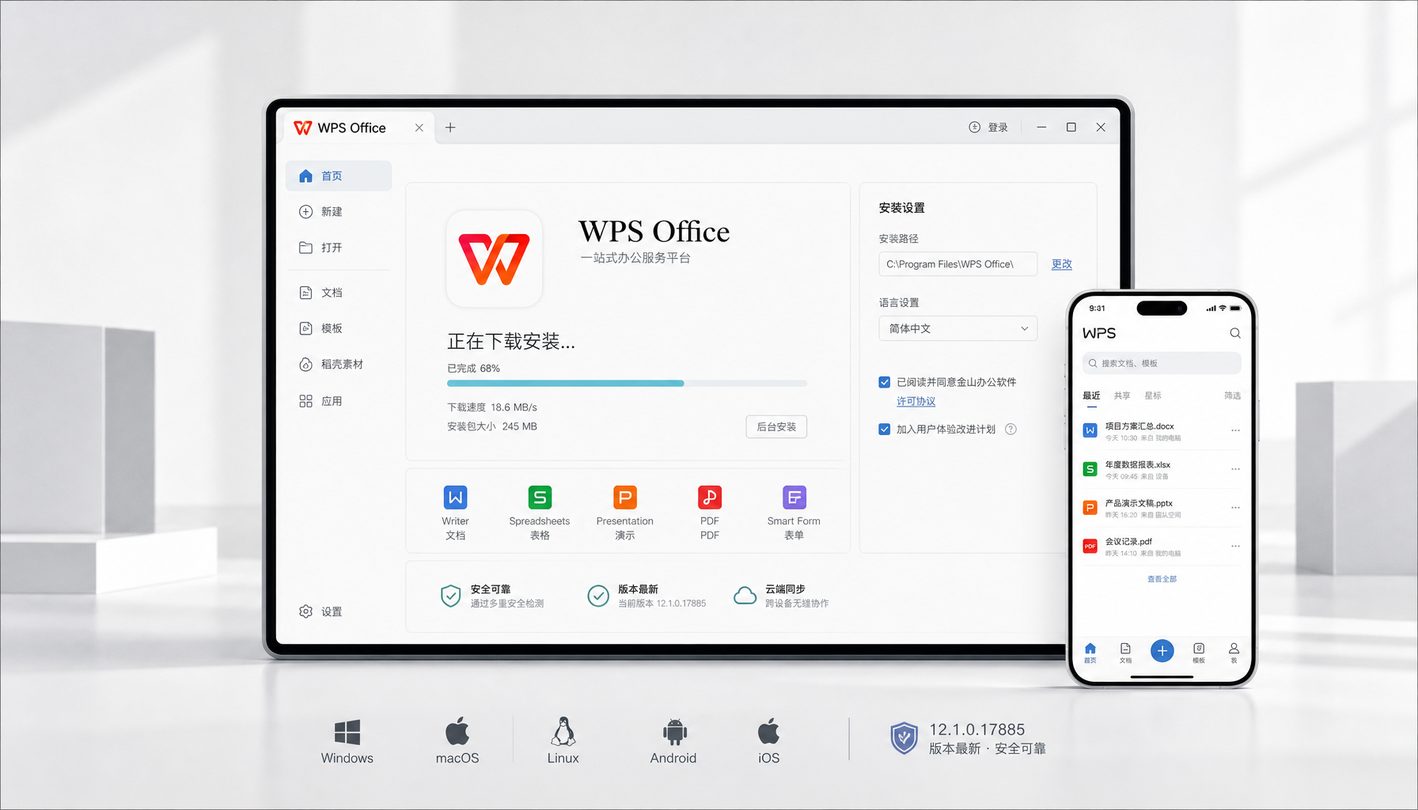
新手安装WPS时,建议直接访问官方下载中心(/setup.html)获取2026年5月最新正版安装包。该版本智能匹配Windows 11/10、Mac(支持M系列芯片)等系统。双击安装后,首次运行建议进入“设置”关闭不必要的开机自启项。同时,在“文件”->“选项”中,将默认保存格式设置为通用性更强的“.docx”和“.xlsx”,以确保与他人传输文档时具备极佳的兼容性。
跨设备多端云同步与文档安全迁移
很多新手在更换电脑时常因找不到文档而烦恼。WPS提供了强大的多端云同步功能。只需在客户端登录账号,开启“自动备份同步”开关。当你在办公室电脑编辑完文档后,数据会自动流转至云端。在家里打开手机端WPS或另一台电脑,即可在“最近”列表中直接继续编辑。若遇到网络中断导致同步失败,可在右下角状态栏点击云图标,选择“手动重试”进行强制同步排查。
避开排版雷区:一键套用官方专业模板
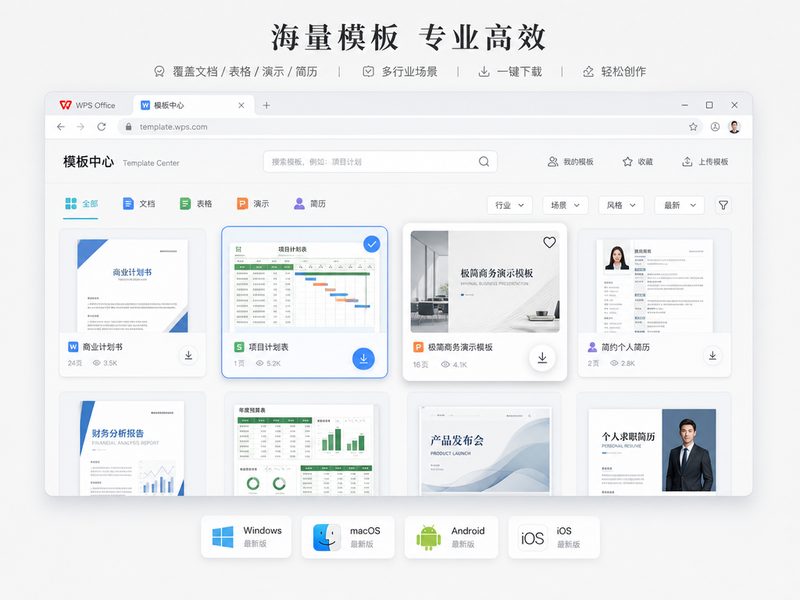
制作简历或财务报表时,新手常因排版混乱影响效率。建议直接访问内置的模板库(/muban.html),这里精选了涵盖应届生、IT、金融等行业的免费PPT与表格模板。例如,新手可以直接启用“项目进度甘特图Excel(带内置公式)”,无需手动编写复杂的日期计算公式,只需输入开始与结束时间,图表便会自动联动更新,完美保留字体渲染与排版样式。
解决PDF无法编辑的痛点:高精度转换技巧
收到PDF格式的合同或报表需要修改,是新手常遇到的棘手问题。WPS内置了专业的PDF转换工具(/pdf.html)。在客户端打开PDF后,点击上方工具栏的“PDF转Word”,系统会采用高精度算法还原排版与字体,并支持银行级加密保障隐私。如果遇到部分扫描件转换后出现乱码,可以尝试开启“OCR文字识别”功能,即可精准提取图片中的文本进行二次编辑。
常见问题
在Mac M3芯片电脑上安装WPS,应该选择哪个安装包?
访问官方下载页(/setup.html)时,系统会自动识别您的系统。请选择“Mac版”,该版本已深度适配苹果M系列芯片,运行流畅且功耗极低。
为什么我修改了本地文档,手机上看到的还是旧版本?
请确认您的客户端已登录同一账号,且开启了“云同步”功能。若网络延迟,可在电脑端点击右上角的“云文档”图标,手动点击“立即同步”以完成数据流转。
免费下载的Excel模板,里面的公式失效了怎么办?
WPS官方模板(/muban.html)均无缝集成于客户端,无需解压。若公式未自动计算,请检查软件上方“公式”菜单下的“重算模式”是否被设置为“手动”,将其改回“自动”即可恢复。
总结
立即访问 WPS 官方下载中心(/setup.html)获取 2026 年最新正版安装包,开启您的智能办公新纪元。
相关阅读:wps 面向新手用户的使用技巧 202605,wps 面向新手用户的使用技巧 202605使用技巧,2026官方正版WPS下载指南:全平台极速安装与新手配置全解析