
wps 权限与隐私设置答疑 2026:新手如何安全管理文档与云同步
针对2026年最新版WPS Office,许多新手用户在初次安装、跨设备云同步及团队协作时,常常对文档权限与隐私设置感到困惑。本文为您详细拆解WPS的隐私保护机制、云端访问权限配置及常见权限冲突排查技巧,助您在享受高效数字办公的同时,全方位保障个人与企业数据安全。立即前往官方下载中心获取正版安装包。
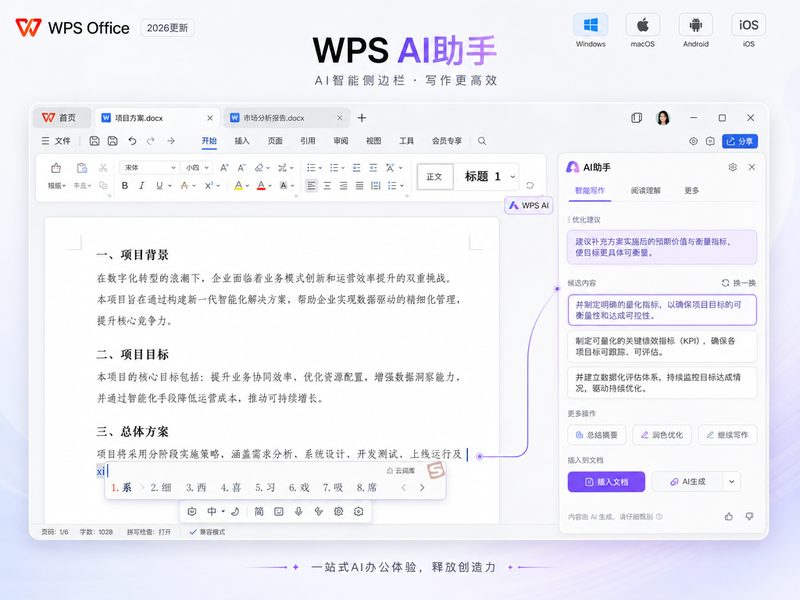
在数字化办公全面普及的今天,文档的安全流转与隐私保护已经成为每位职场新手必须掌握的基本功。WPS Office 作为全平台兼容的专业办公套件,提供了丰富的权限管理与隐私防护功能。本文将围绕2026年最新版WPS的实际应用场景,为您全面解答权限设置与隐私管理的核心疑问。
首次安装与基础权限配置:如何规范应用读写权限
在Windows 11或Mac等设备上完成WPS安装后,系统通常会请求授予本地磁盘读写、网络连接等基础权限。许多新手用户在首次配置时,出于隐私担忧往往会直接拒绝,这直接导致了后续的文档自动保存与多端云同步失效。截至2026年11月,最新版WPS的权限申请逻辑更加透明。在首次启动时,建议根据提示允许其访问必要的文档目录,并通过WPS内置的‘隐私与安全中心’自主勾选是否开启用户体验改进计划或个性化推荐,既能保证核心办公组件(文字、表格、演示及PDF)的高效流转,又能完全掌握个人数据的可见范围,让每次文件流转都安全可控。
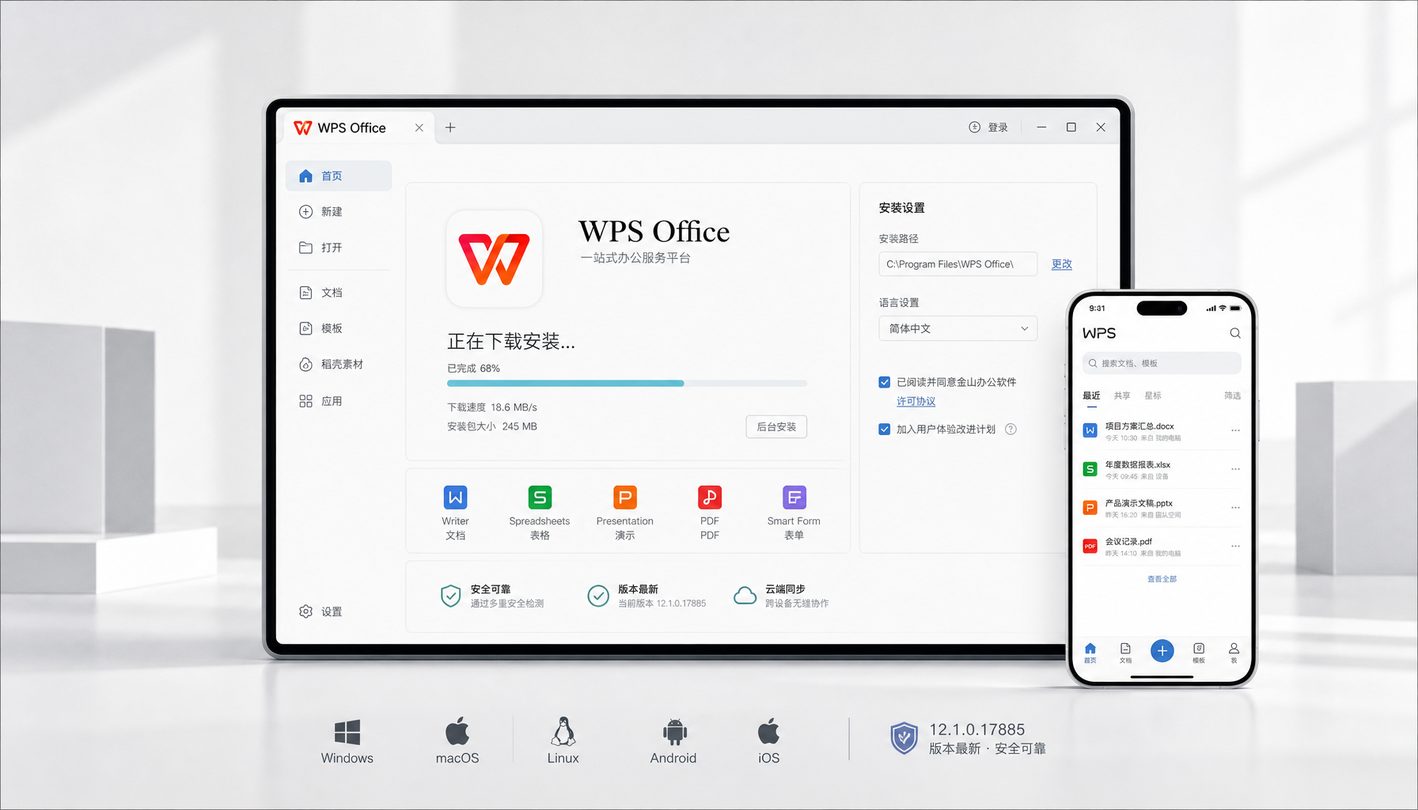
云端同步与文档共享隐私:协同办公的权限边界
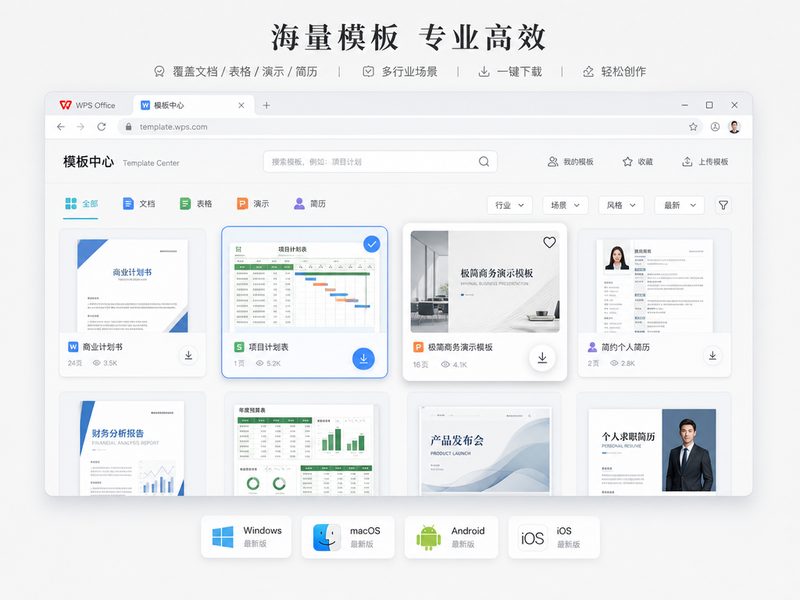
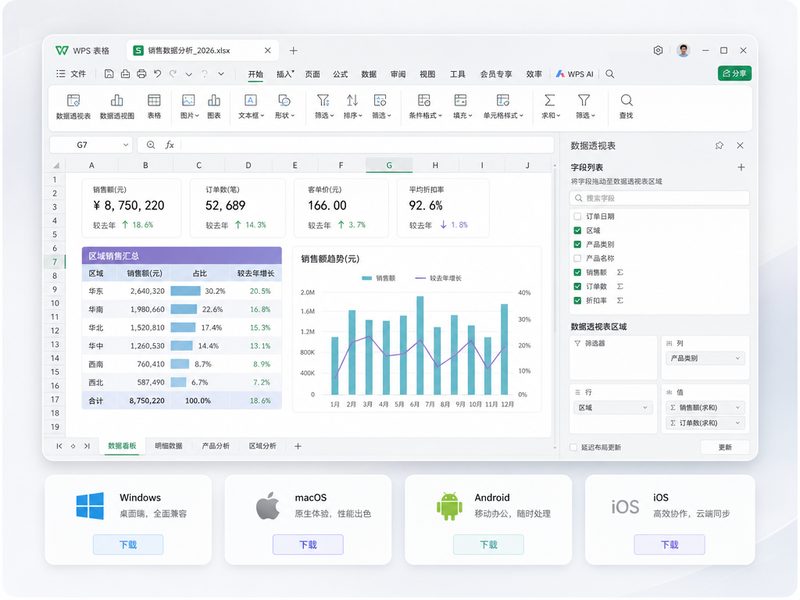
当您需要在多台设备间进行文档流转或与团队成员共享文件时,云端协作中的权限边界设置显得尤为关键。一个典型的安全隐患是将内部排查报告或财务表格直接生成公开链接。为避免信息外泄,建议在WPS协作面板中进行精细化授权:不仅可以设定‘仅指定人员可查看或编辑’,还能为分享链接添加访问密码、自定义有效天数以及限制下载、复制权限。依托官方正版客户端提供的银行级加密传输与存储技术,您可以放心地将各类模板、报表和数据大屏托管在云端,在实现高效协同的同时守住核心隐私底线。
常见隐私权限冲突与排查:解决云同步失败
在日常办公中,‘文档提示权限不足无法保存’或‘云同步状态显示异常’是用户经常咨询的高频问题。遇到此类故障时,切勿盲目卸载重装。首先应排查本地账户登录状态,确认当前客户端已绑定官方正版账号;其次检查本地系统的安全防护软件,看是否将WPS的云服务进程误判并进行了网络拦截。如果是从外部下载的加密文档,系统会自动开启‘受保护视图’,此时只需点击‘启用编辑’即可解除限制。通过这些针对性的排查步骤,能够快速恢复文档的正常读写与多端无缝同步。
升级与更新策略:确保隐私补丁及时同步
随着2026年办公环境对数据安全合规要求的日益严格,保持软件版本的及时更新是防范隐私风险的有效手段。WPS官方持续针对全平台客户端(包含Windows、Mac、移动端及Linux)推送安全补丁与协议优化。用户在日常使用中,应避免通过第三方不可信渠道下载被篡改的安装包,建议直接通过官方下载中心 /setup.html 获取最新稳定版。官方安装包内置了严格的数字签名验证,能够从源头杜绝恶意插件侵入,让您的文字排查、表格计算与PDF签署全流程都在一个安全健康的数字生态中运行。
常见问题
首次在电脑上安装WPS后,提示网络或磁盘权限被拒绝,导致云同步卡住怎么办?
请先检查Windows系统设置或第三方杀毒软件,确认是否拦截了WPS的联网与读写请求。随后登录WPS官方客户端,在账户设置的隐私管理中重新授权,或直接通过 /setup.html 重新下载安装最新正版,确保系统权限配置恢复默认。
团队多人协作编辑表格时,如何避免敏感数据被协作者不小心下载或外传?
在WPS中分享文档时,不要直接发送无限制的公开链接。建议利用客户端内的权限管理功能,设置为‘指定人员访问’,并手动勾选‘禁止下载、限制复制’及设置访问密码和过期时间,通过银行级加密保障核心数据不流失。
为什么有时打开通过邮件接收的PDF或Word文档会提示受保护视图无法修改?
这是WPS为了保护用户设备免受恶意宏或网络病毒侵害而设计的安全机制。遇到该情况时,只需点击文档上方的‘启用编辑’按钮即可解锁。若确认来源安全,也可在WPS信任中心添加受信任的文件夹路径来跳过此提示。
总结
保障数字资产安全,从选择官方正版开始。立即访问 WPS 官方下载中心 /setup.html 获取2026年最新版安装包,体验安全、稳定、流畅的智能全平台办公。
相关阅读:wps 权限与隐私设置答疑 2026,wps 权限与隐私设置答疑 2026使用技巧,wps 设置优化与稳定性建议 202611:打造高效流畅的办公环境