
wps 首次配置 常见问题与排查 202611
刚下载好WPS Office,但在首次配置或使用时遇到了弹窗拦截、云同步失败或字体缺失?别担心。本文针对新手用户在安装与初次使用阶段最常遇到的痛点,提供了一套实用的故障排查与解决方法。无论是Windows系统的环境适配,还是多端账号的绑定技巧,通过本文清晰直接的指引,帮助您快速排查并完成配置,即刻开启高效流畅的智能办公新体验。
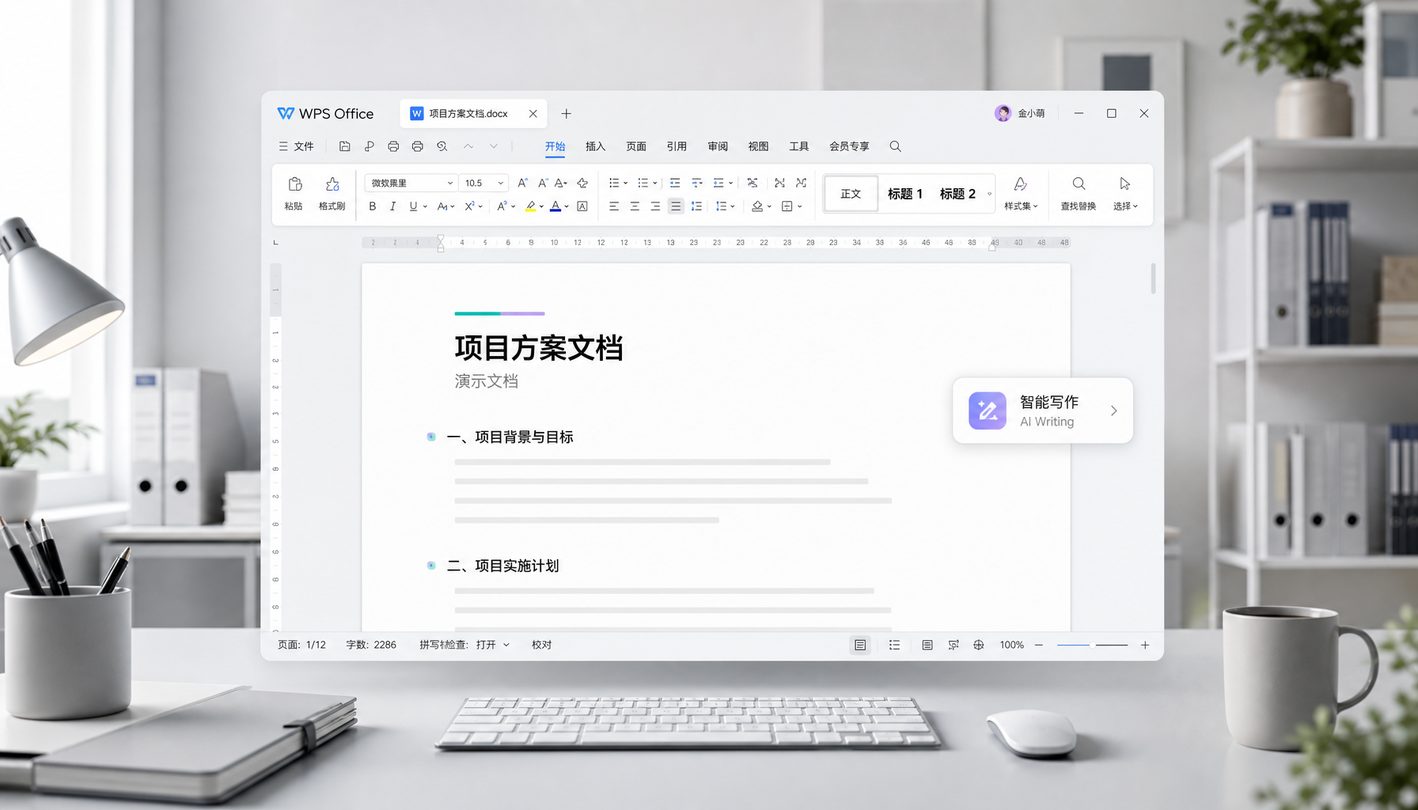
首次安装与权限配置:如何避开环境拦截
很多新手在完成WPS Office下载后,在进行首次安装或初始启动时,常常会遇到系统安全弹窗拦截或无响应的情况。这通常是因为操作系统权限未完全放开,或是安装包路径包含中文字符导致的。
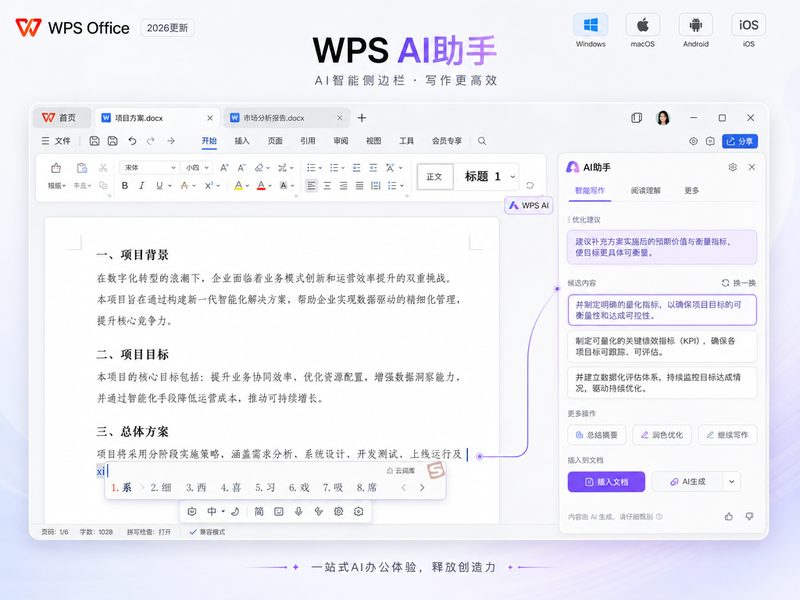
排查与解决方法:建议在执行安装程序时,鼠标右键点击安装包,选择“以管理员身份运行”。同时,安装路径尽量保持默认的英文路径,避免盘符或文件夹名称出现中文。如果在运行最新桌面版时遇到提示缺少必要运行库,建议前往微软官方下载并安装最新的 Visual C++ 运行库组件,即可顺利解决大部分因系统环境缺失导致的首次打开报错。
账号登录与多端云同步异常的应对技巧
完成基础安装后,系统会引导用户进行账号登录以开启云端协作功能。部分用户在首次配置时会遇到扫码无响应、云端文件同步延迟或提示网络连接超时的问题。
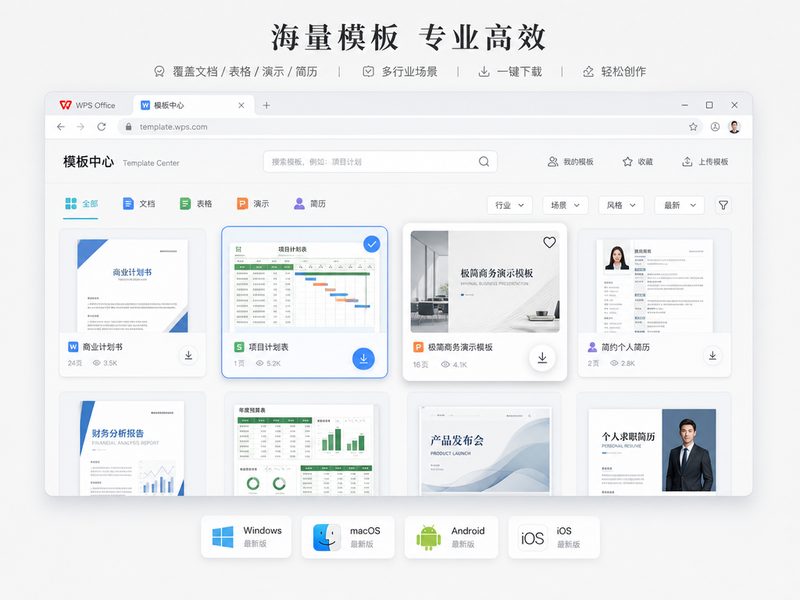
排查与解决方法:首先请检查本地的网络连接状态,部分企业级网络或校园网可能会对办公软件的云端端口进行限制,您可以尝试切换手机热点进行临时测试。如果是多端数据不同步,建议进入软件的账户中心,手动点击“同步”按钮刷新状态,或者退出当前账号后重新扫码登录。WPS支持多平台云同步,确保移动端与电脑端登录的是同一个账号,即可实现文档数据的无缝流转。
核心组件与PDF、模板功能异常的快速排查
作为全平台兼容的专业办公套件,WPS集成了文字、表格、演示及PDF四大核心组件。新手在首次配置或打开PDF文档时,可能会遇到默认关联错误、内置模板加载缓慢等小插曲。
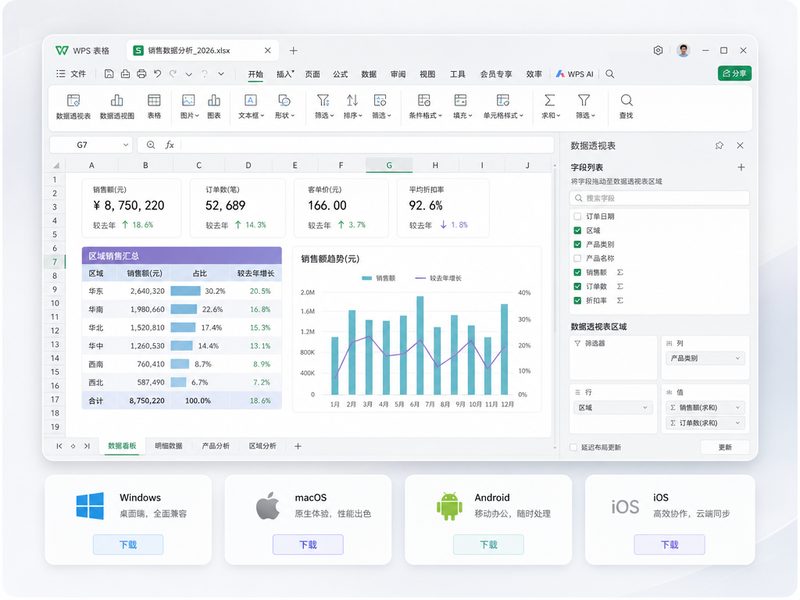
排查与解决方法:如果双击PDF文件无法直接用WPS打开,可以在文件上点击右键选择“属性”,在“打开方式”中手动更改并勾选始终使用WPS Office打开。针对内置简历或演示文稿模板加载失败的情况,通常是由于本地缓存文件过多导致,建议在软件设置中清理一次缓存,或检查网络防火墙是否阻断了模板库的正常联网加载。
总结
正确的首次配置是高效办公的良好开端。通过对安装权限、网络同步以及组件关联的简单排查,绝大多数新手遇到的初期小问题都能迎刃而解。如果您还未获取适配当前操作系统的官方轻量化专属安装包,欢迎访问 [WPS 官方下载中心 /setup.html](/setup.html) 获取最新正版软件,一键开启您的智能办公与高效创作之旅。
相关阅读:wps 首次配置 常见问题与排查 202611,wps 首次配置 常见问题与排查 202611使用技巧,wps 迁移 下载与安装指南 202611